
Skicka digitala presentkort.
Ett tack till en kund, en överraksning till teamet eller en hälsning till någon som gjort det lilla extra. Med UpUp skickar du digitala presentkort till en eller flera mottagare med ett budskap och utseende som känns som ni.
Så här går det till från start till mål.
-
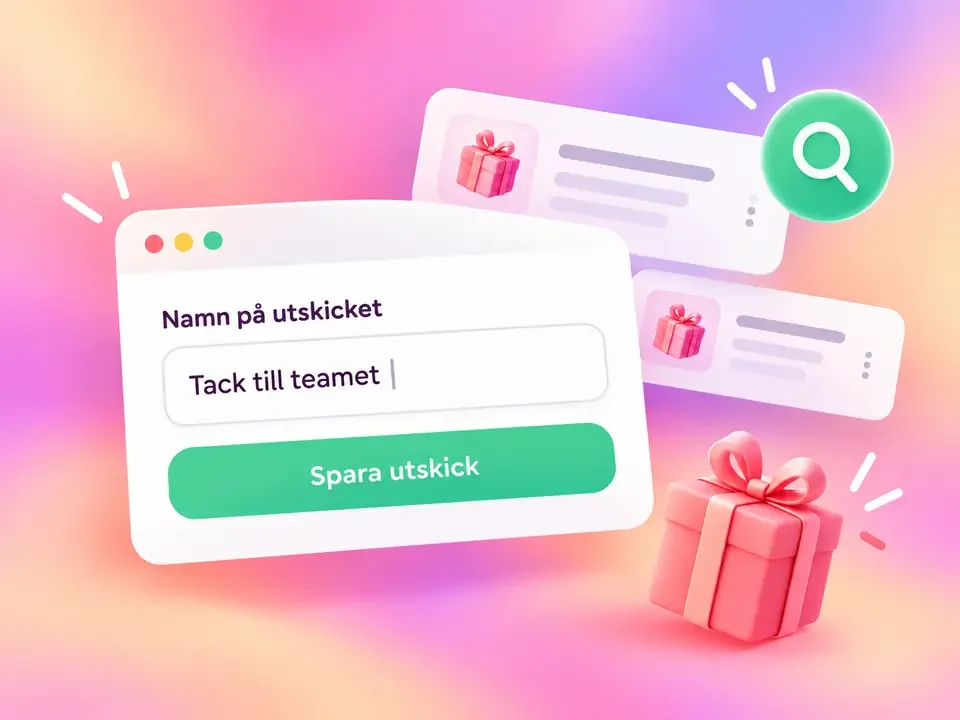
1. Ge utskicket ett namn
Börja med ett namn som du lätt känner igen, till exempel ”Tack till teamet”. Då hittar du snabbt rätt utskick när du vill följa upp statistiken.
-
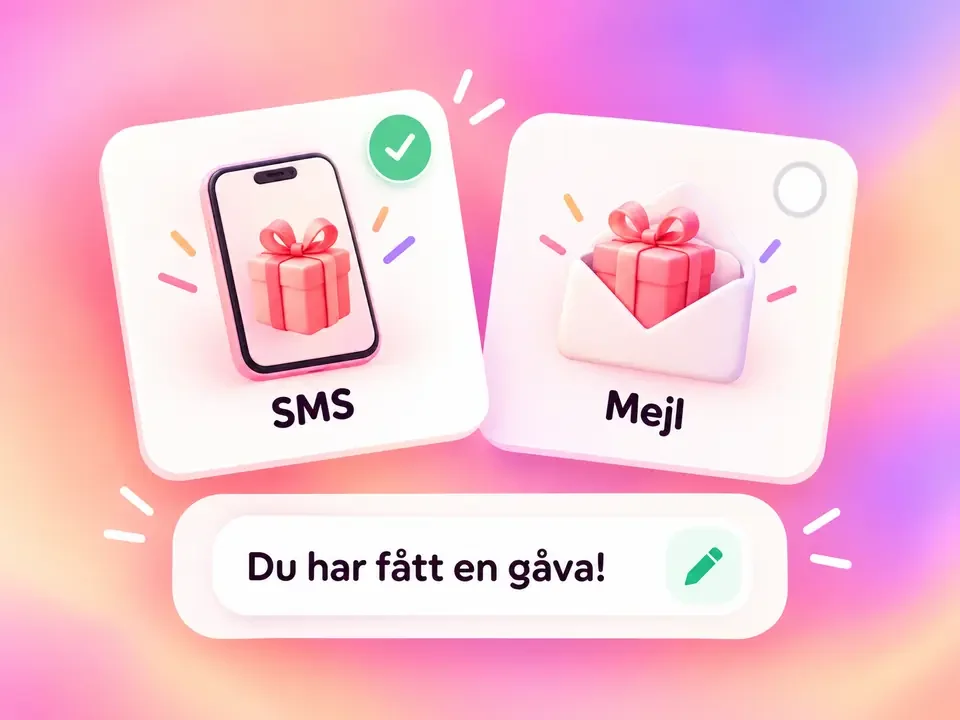
2. Välj SMS eller Mejl
Bestäm hur mottagaren ska få besked om gåvan. Använd den färdiga notifieringstexten eller anpassa den med egna ord.
-
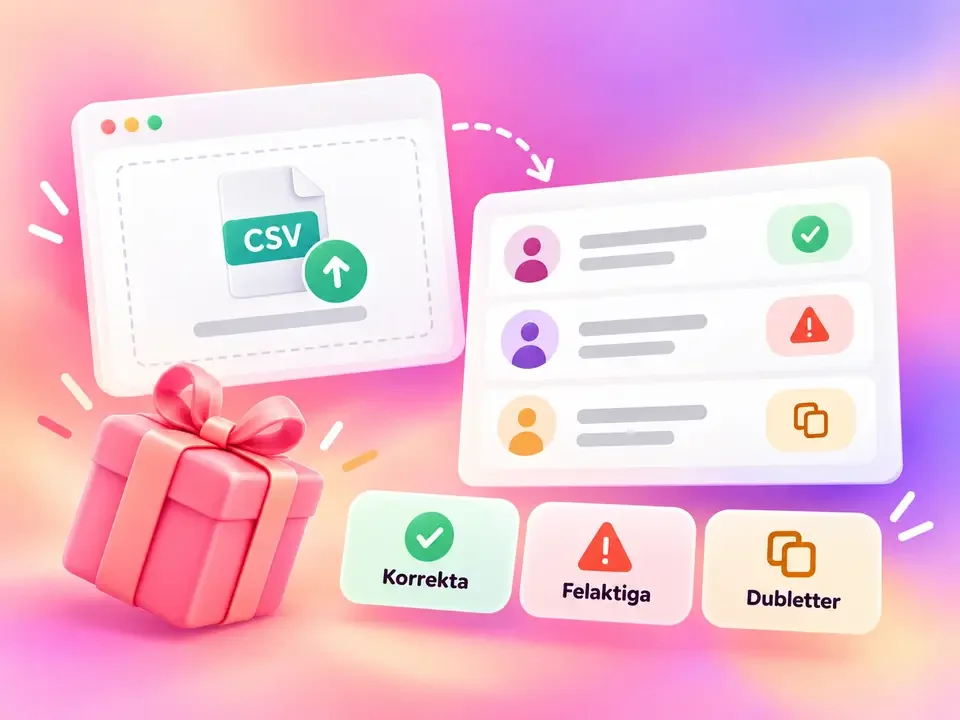
3. Lägg till en eller flera mottagare
Ange namn och mobilnummer för sms, eller e-postadress för mejl. Ska du skicka till flera? Ladda upp en mottagarlista. Vid sms-utskick får du en tydlig översikt över korrekta nummer, felaktiga nummer och dubletter, så att du enkelt kan rätta till listan.
-
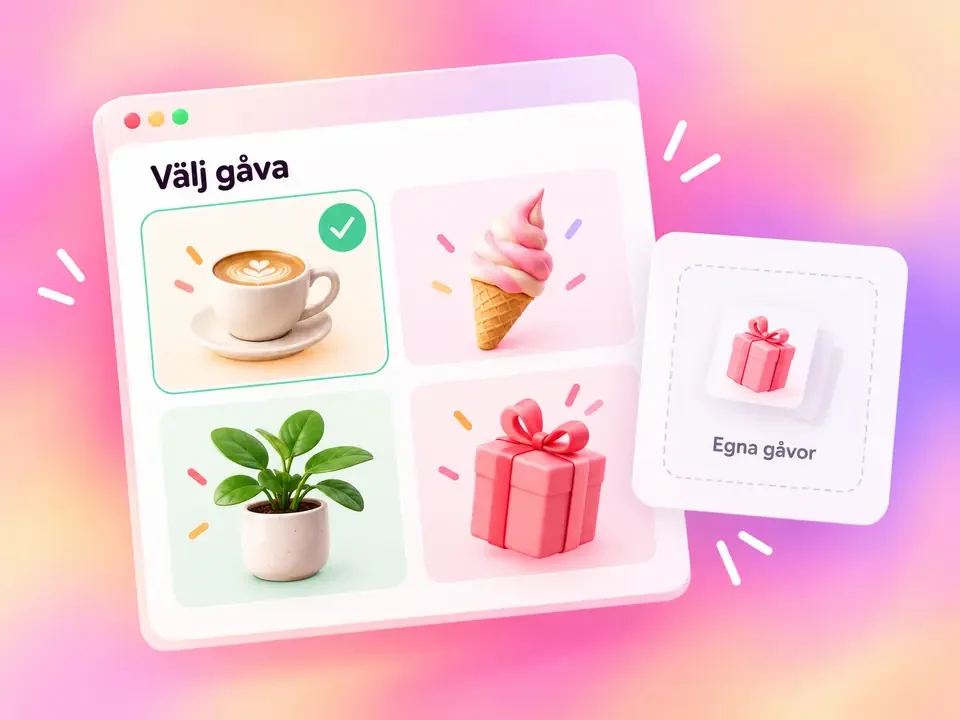
4. Hitta en gåva som passar
Välj bland mängder av färdiga gåvor för olika tillfällen. Du kan också välja en egen gåva som du har skapat i portalen i förväg.
-
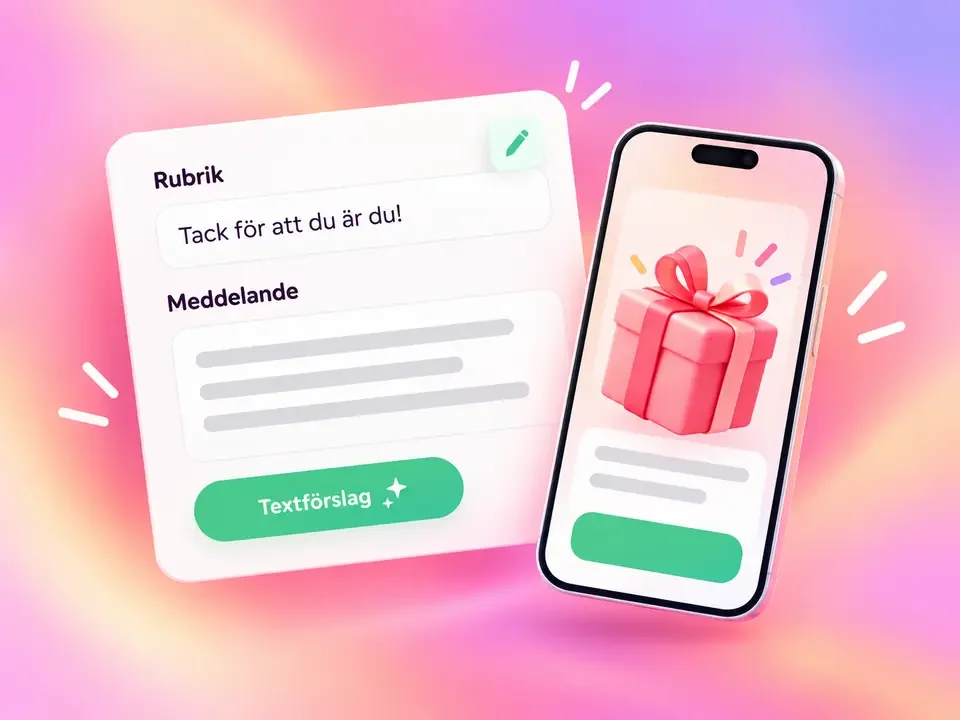
5. Skriv en personlig hälsning
Vad vill du säga med gåvan? Lägg till rubrik och meddelande som visas när mottagaren öppnar gåvan i appen. Skriv själv, välj en sparad hälsning eller ta hjälp av ett textförslag.
-
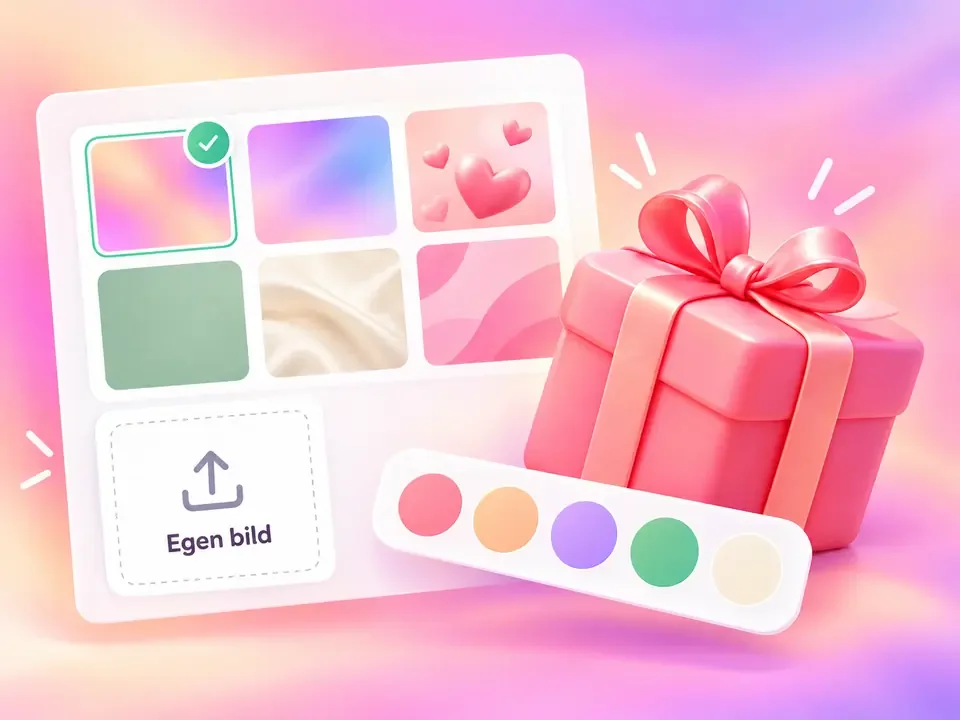
6. Sätt er prägel på gåvan
Välj en färdig bakgrund eller ladda upp en egen bild i era färger och er stil. En enkel detalj som gör hälsningen mer personlig och avsändaren lättare att känna igen.
-
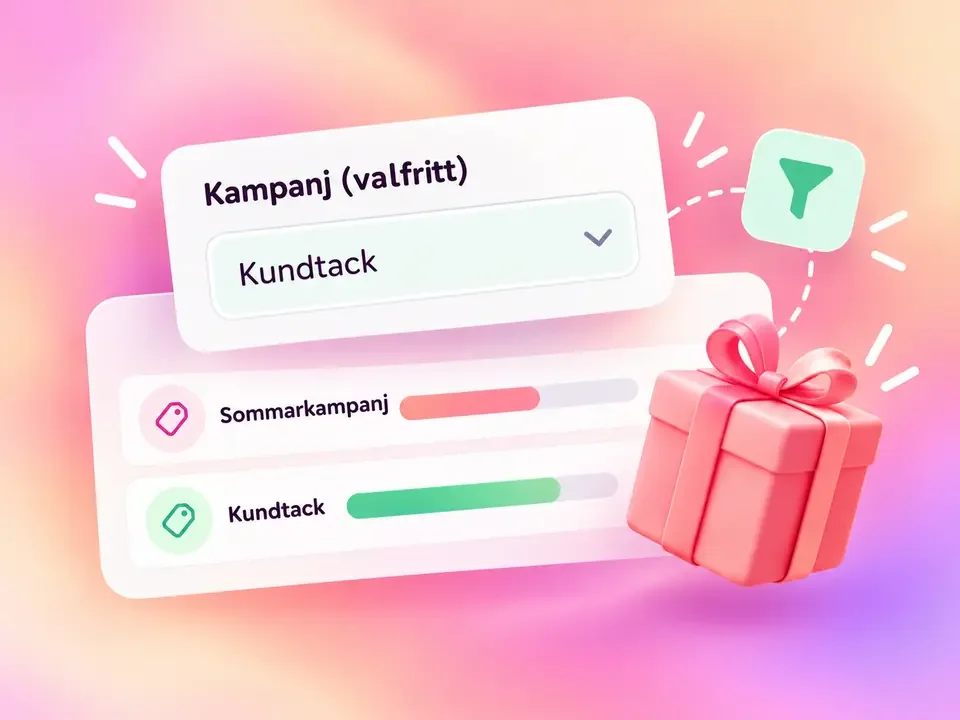
7. Koppla till en kampanj, om ni vill
Hör utskicket till en särskild kampanj? Märk upp det så att du kan filtrera statistiken och jämföra olika kampanjer. Annars går du bara vidare.
-
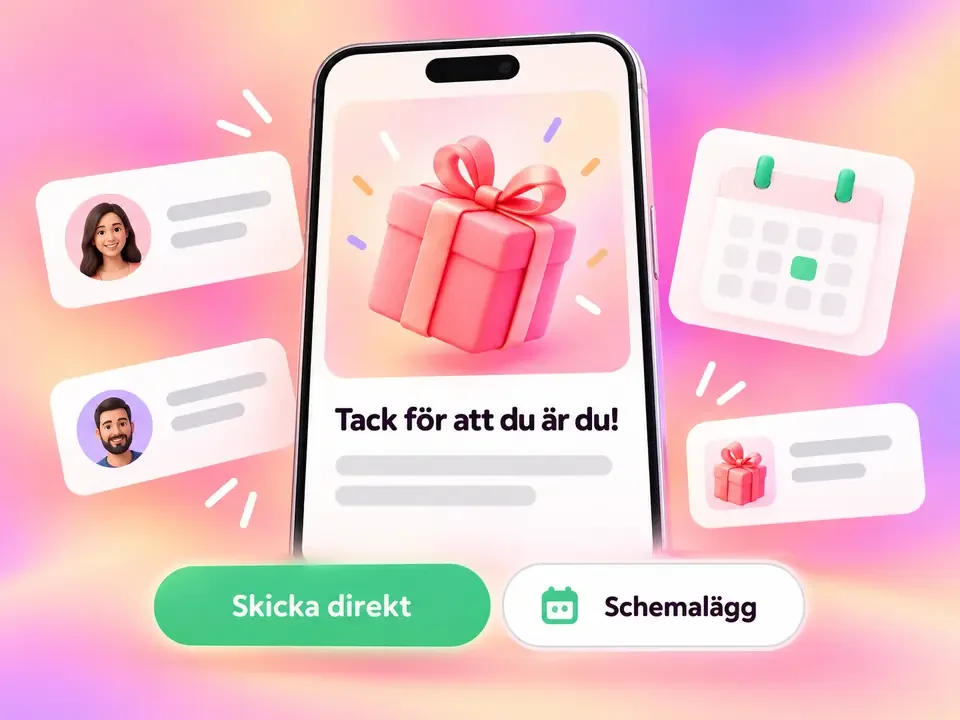
8. Förhandsgranska och skicka
Se hur gåvan och hälsningen kommer att se ut i appen. När allt känns rätt skickar du direkt eller schemalägger utskicket till ett senare tillfälle.
Vill ni skapa en egen gåva?
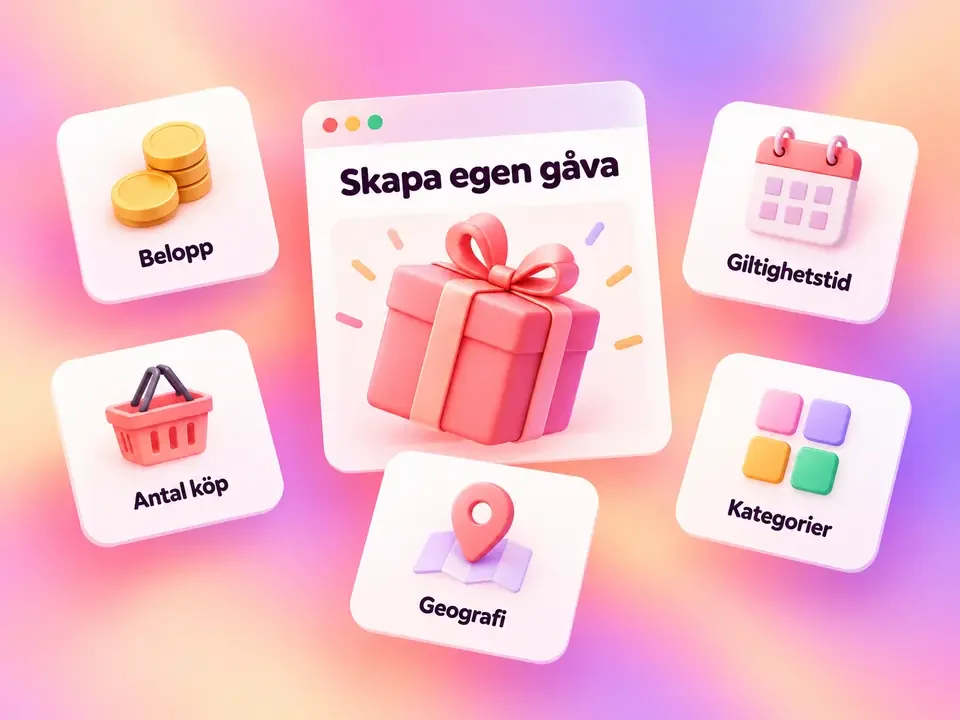
Förbered gåvan först. Välj den när ni gör utskicket
I portalens separata funktion för egna gåvor kan ni anpassa gåvans villkor efter ert syfte. Skapa och spara gåvan innan ni börjar med utskicket – sedan väljer ni den i steg 4.
Belopp: sätt det högsta värdet som gåvan får kosta vid inlösen.
Giltighetstid: bestäm hur många dagar gåvan ska vara giltig.
Antal köp: bestäm om gåvan ska kunna användas vid ett eller flera köp.
Geografi: begränsa användningen till utvalda städer eller postnummer
Kategori: välj inom vilka kategoriser gåvan ska kunna användas, exempelvis restaurang och café, kultur och nöje eller sport och fritid.
Det finns också möjlighet att exkludera Systembolaget, spelbutiker och tobaksbutiker.