
Rätt gåva vid rätt tillfälle. Via era system.
Förbered digitala presentkort i UpUp och ladda ner unika koder i en CSV-fil. Ladda upp koderna i ert system (HR-, MA- eller CRM) och använd dem i ett utskick eller automation. Ni bestämmer när digitala presentkort ska bli en del av kundresan.
Så här går det till från start till mål
-
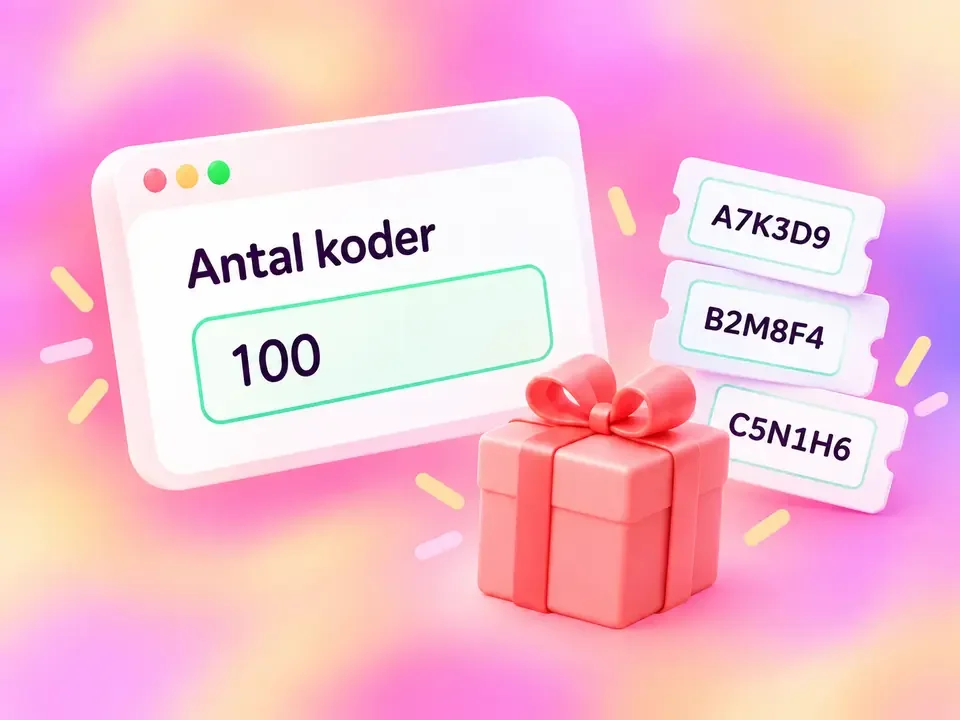
1. Välj hur många koder ni behöver
Ange antalet unika gåvokoder ni vill skapa. Förbered koder för ett enskilt utskick, en kampanj eller ett återkommande flöde i ert CRM.
-
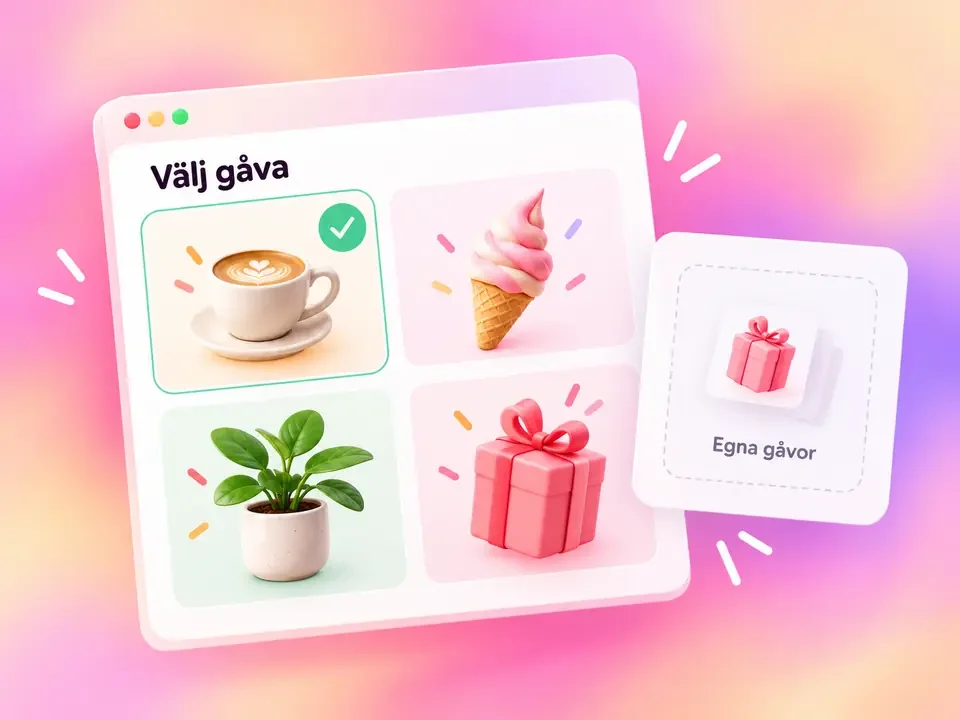
2. Välj gåva som passar
Välj bland mängder av färdiga gåvor för olika tillfällen. Vill ni använda en egen gåva? Skapa den först i portalens separata funktion för egna gåvor och välj den sedan här.
-
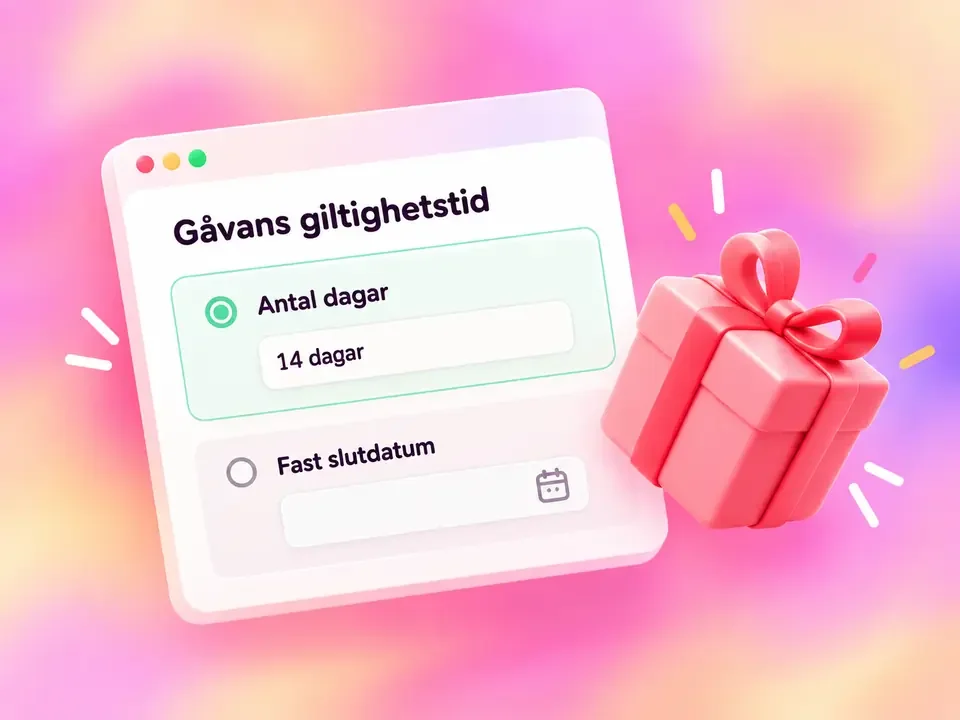
3. Bestäm det digitala presentkortets giltighetstid
Välj ett antal dagar eller ett fast slutdatum för det digitala presentkortet. På så sätt anpassar ni tiden för inlösen efter ert upplägg.
-
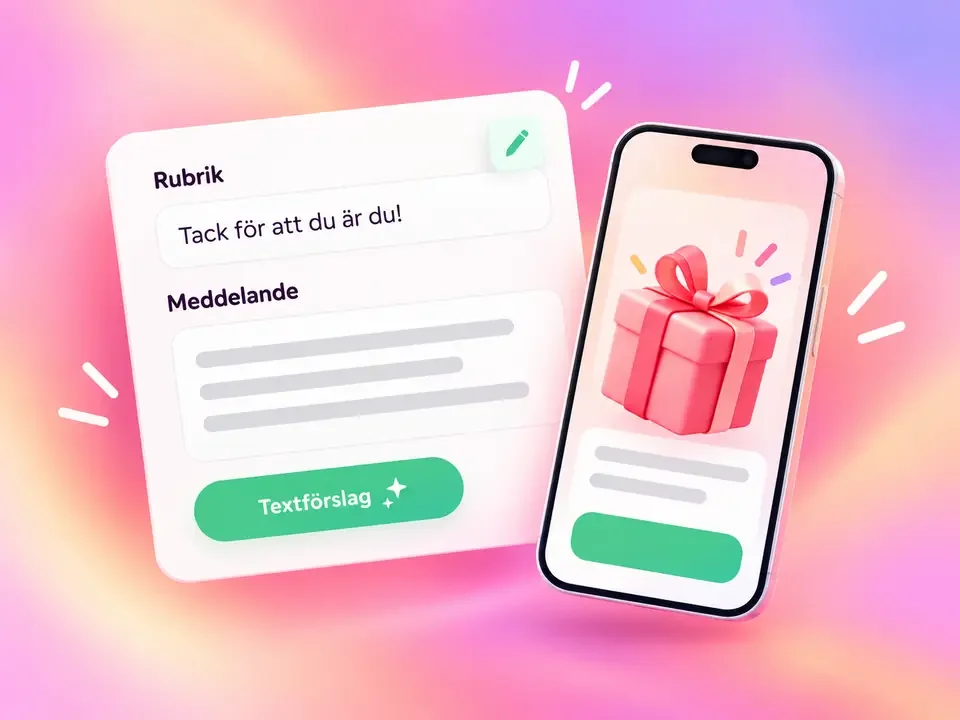
4. Lägg till en personlig hälsning
Skriv rubriken och meddelandet som mottagaren ser när det digitala presentkortet öppnas i appen. Använd egna ord, välj en sparad hälsning eller ta hjälp av ett textförslag.
-
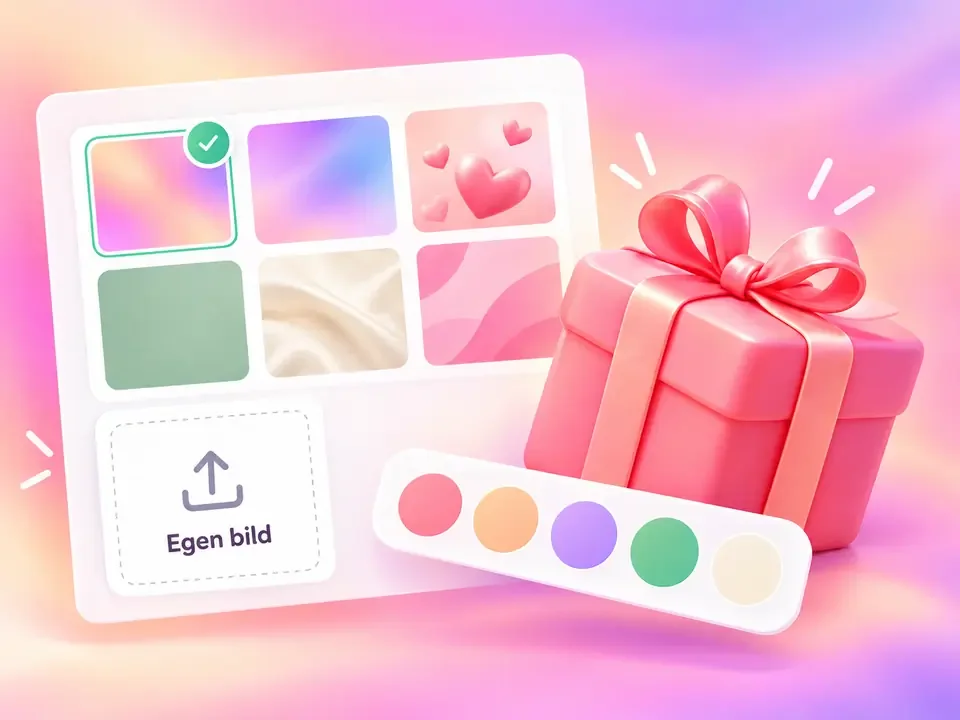
5. Välj bakgrund
Välj en färdig bakgrund eller ladda upp en egen bild i era färger och er stil. Bakgrunden visas tillsammans med bild på vad det digitala presentkortet gäller för och hälsningen i appen.
-
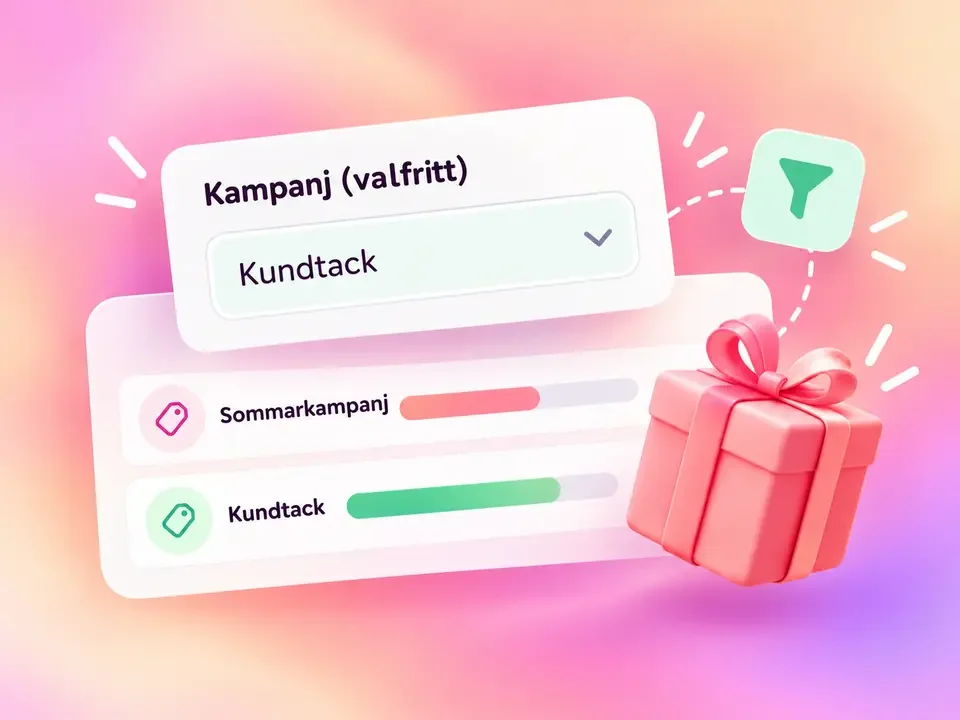
6. Koppla till en kampanj, om ni vill
Välj en kampanj för att enklare hitta och följa upp resultatet i statistiken. Det gör det lättare att jämföra olika kampanjer. Steget är valfritt.
-
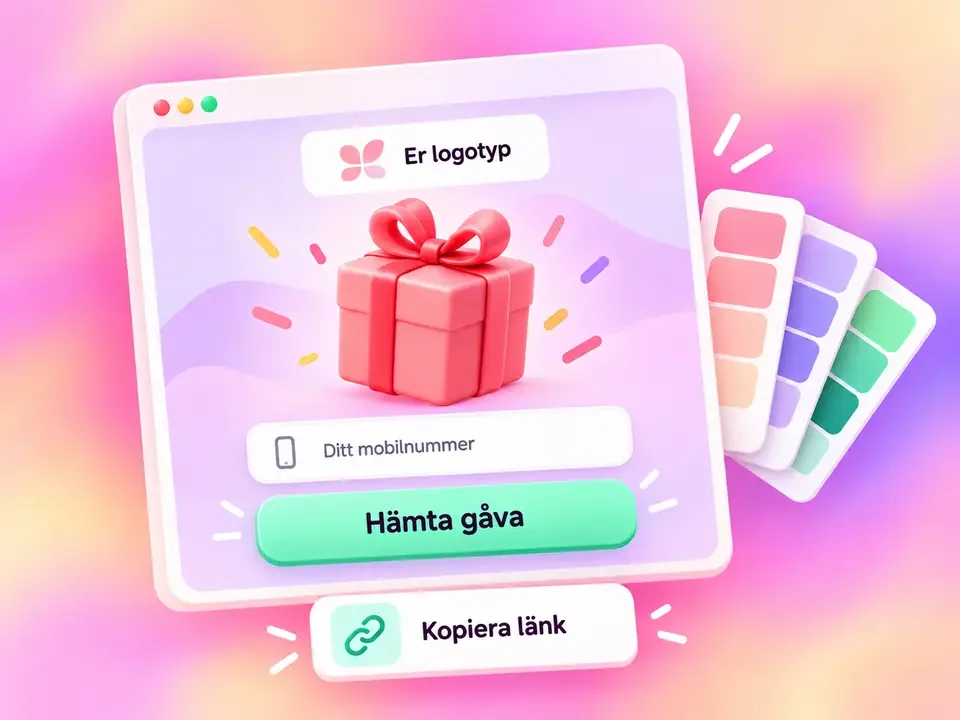
7. Förhandsgranska och gör sidan redo att delas
Kontrollera hur det digitala presentkortet och hälsningen kommer att se ut i appen. När ni har slutfört stegen får ni en länk till landningssidan, redo att delas i era egna kanaler.
Vill ni skapa en egen gåva?
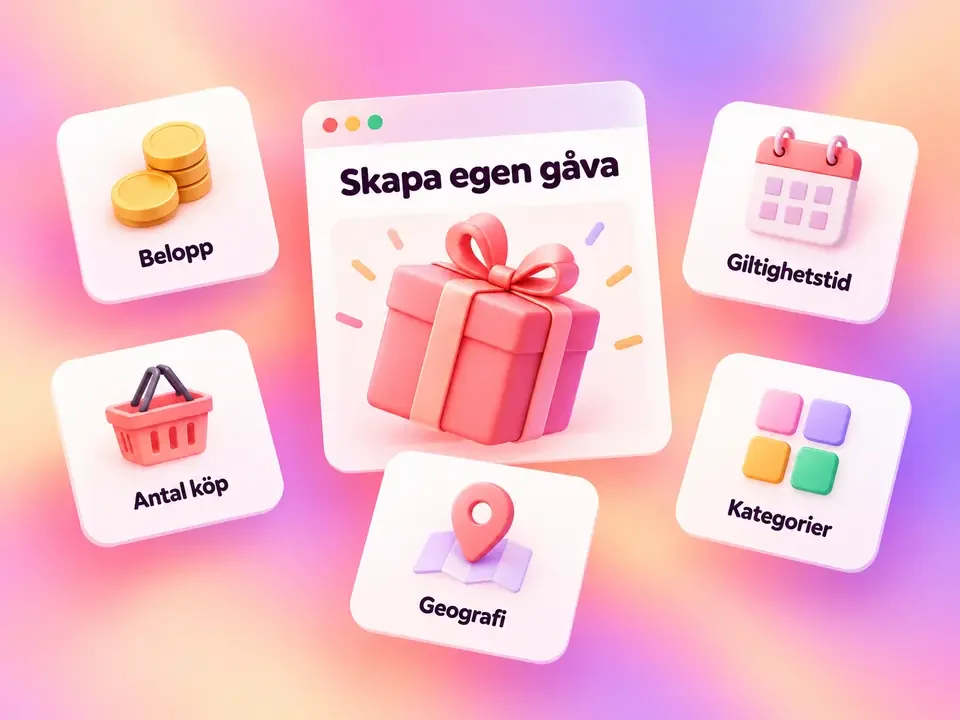
Förbered gåvan först. Välj den när ni gör utskicket
I portalens separata funktion för egna gåvor kan ni anpassa gåvans villkor efter ert syfte. Skapa och spara gåvan innan ni börjar med utskicket – sedan väljer ni den i steg 4.
Belopp: sätt det högsta värdet som gåvan får kosta vid inlösen.
Giltighetstid: bestäm hur många dagar gåvan ska vara giltig.
Antal köp: bestäm om gåvan ska kunna användas vid ett eller flera köp.
Geografi: begränsa användningen till utvalda städer eller postnummer
Kategori: välj inom vilka kategoriser gåvan ska kunna användas, exempelvis restaurang och café, kultur och nöje eller sport och fritid.
Det finns också möjlighet att exkludera Systembolaget, spelbutiker och tobaksbutiker.